ລາຍງານ — ຍອດຂາຍ
ລາຍງານຍອດຂາຍ ໃຊ້ສຳລັບ ກວດເບິ່ງລາຍການຂອງຕົວເອງ — ສະຫຼຸບຍອດຂາຍຕາມວັນທີ, ສາຂາ, ລູກຄ້າ ຫຼື ວິທີການຊຳລະ. ເບິ່ງຍອດລວມ, ລາຍການຂາຍເທື່ອລະບີນ ແລະ ເປີດເບິ່ງລາຍລະອຽດ order ພ້ອມພິມບີນຊ້ຳໄດ້.
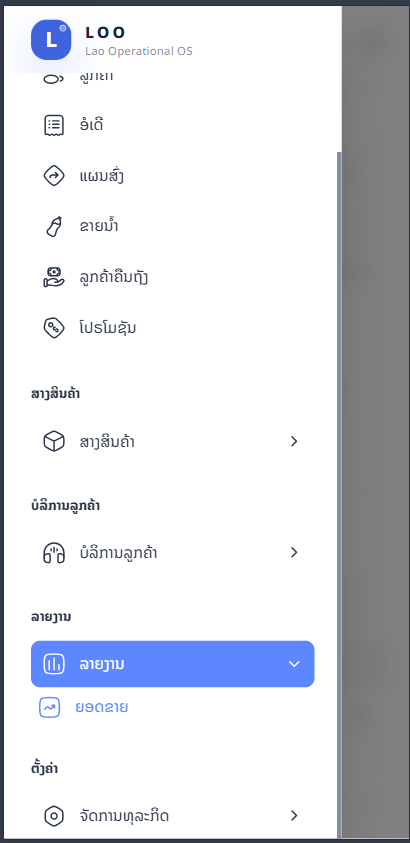
1 ເປີດເມນູ → “ລາຍງານ” → “ຍອດຂາຍ”
ກົດປຸ່ມເມນູ (☰) ເລື່ອນລົງໄປໝວດ “ລາຍງານ” ແລ້ວເລືອກໝວດຍ່ອຍ “ຍອດຂາຍ”.
 1
2
1
2
“ລາຍງານ”
ໝວດຫຼັກຂອງລາຍງານ (ແຖບສີຟ້າ).
“ຍອດຂາຍ”
ກົດໝວດຍ່ອຍນີ້ເພື່ອເປີດລາຍງານຍອດຂາຍ.
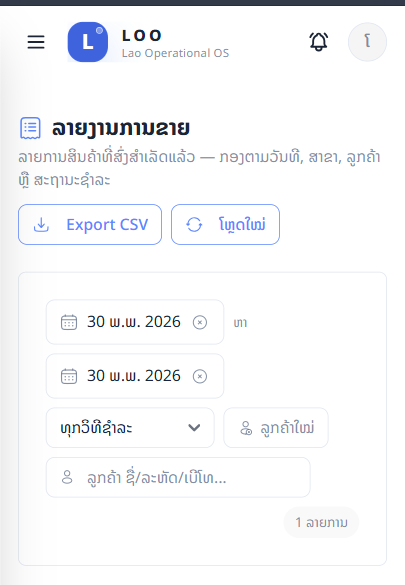
2 ຕົວກອງລາຍງານ
ດ້ານເທິງມີ ຕົວກອງ ໃຫ້ເລືອກຊ່ວງຂໍ້ມູນທີ່ຕ້ອງການເບິ່ງ — ຕາມວັນທີ, ວິທີການຊຳລະ ຫຼື ລູກຄ້າ. ສາມາດ Export CSV ຫຼື ໂຫຼດໃໝ່ ໄດ້.
 1
2
3
1
2
3
Export CSV · ໂຫຼດໃໝ່
Export = ດາວໂຫຼດຂໍ້ມູນເປັນໄຟລ໌. ໂຫຼດໃໝ່ = ຣີເຟຣຊລາຍການລ່າສຸດ.
ກອງຕາມວັນທີ + ວິທີຊຳລະ
ເລືອກ ຈາກ–ຫາ ວັນທີ ແລະ ວິທີການຊຳລະ (ທຸກວິທີ / ເງິນສົດ / QR ...).
ຄົ້ນຫາລູກຄ້າ
ພິມ ຊື່ / ລະຫັດ / ເບີໂທ ເພື່ອກອງສະເພາະລູກຄ້າ. ມຸມຂວາບອກຈຳນວນ “1 ລາຍການ”.
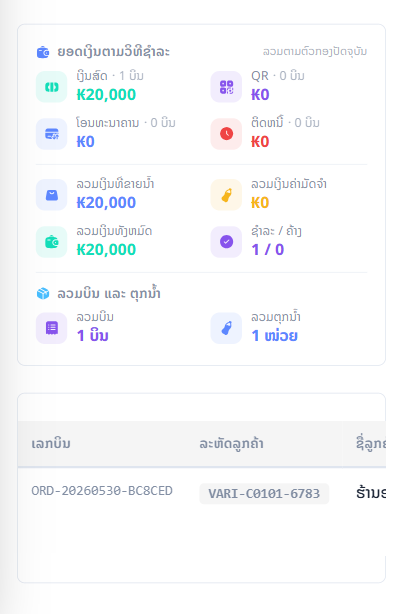
3 ສະຫຼຸບຍອດຂາຍ
ເລື່ອນລົງຈະເຫັນ ສະຫຼຸບຍອດ — ແຍກຕາມວິທີການຊຳລະ, ຍອດລວມຂາຍນ້ຳ, ຍອດລວມທັງໝົດ ແລະ ຈຳນວນບີນ/ຕຸກນ້ຳ.
 1
2
3
1
2
3
ຍອດບີນຕາມວິທີຊຳລະ
ແຍກຍອດຕາມແຕ່ລະວິທີ: ເງິນສົດ, QR, ໂອນ, ຕິດໜີ້ + ຍອດລວມຂາຍນ້ຳ/ມັດຈຳ/ໝູນວຽນ.
ລວມບີນ ແລະ ຕຸກນ້ຳ
ຈຳນວນບີນທັງໝົດ (1 ບີນ) ແລະ ຈຳນວນຕຸກນ້ຳ (1 ໜ່ວຍ).
ຫົວຕາຕະລາງລາຍການ
ເລກບີນ · ລະຫັດລູກຄ້າ · ຊື່ລູກຄ້າ ... (ເລື່ອນຂວາເບິ່ງຄໍລຳອື່ນ).
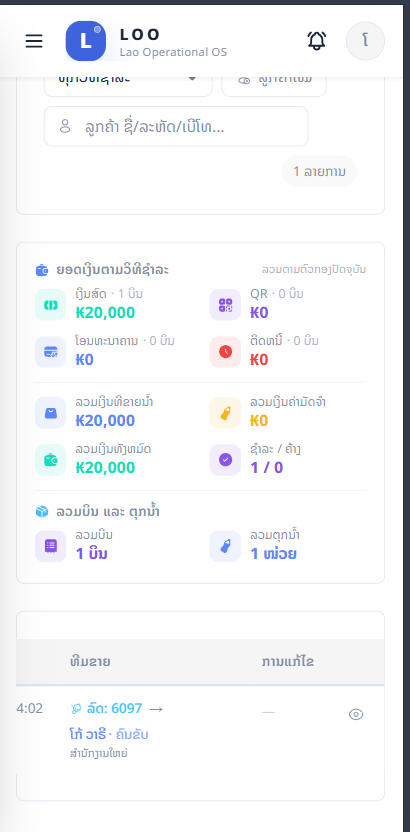
4 ເປີດເບິ່ງລາຍລະອຽດ (ໄອຄອນ 👁)
ໃນຕາຕະລາງ ລາຍການຂາຍ ເມື່ອ ເລື່ອນໄປທາງຂວາສຸດ ຈະເຫັນ ໄອຄອນຮູບຕາ 👁 — ກົດເຂົ້າໄປເພື່ອເບິ່ງລາຍລະອຽດຂອງ order ນັ້ນ.
 1
1
ໄອຄອນຮູບຕາ 👁
ກົດເພື່ອເປີດເບິ່ງລາຍລະອຽດຂອງ order ນັ້ນ.
5 ລາຍລະອຽດ order + ພິມບີນ
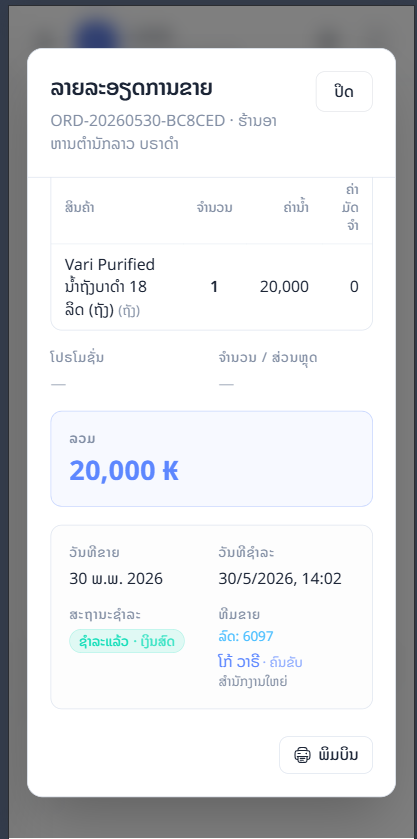
ຈະເຫັນ ລາຍລະອຽດການຂາຍ ຂອງ order ນັ້ນທັງໝົດ — ສິນຄ້າ, ຈຳນວນ, ຍອດລວມ, ວັນທີຂາຍ, ສະຖານະ ແລະ ຄົນຂາຍ. ດ້ານລຸ່ມມີປຸ່ມ “ພິມບີນ” ສຳລັບພິມໃບບີນຊ້ຳໃຫ້ລູກຄ້າ.
 1
2
3
4
1
2
3
4
ເລກບີນ + ຊື່ລູກຄ້າ
ເລກບີນ (ORD-...) ແລະ ຊື່ຮ້ານ/ລູກຄ້າ.
ລາຍການສິນຄ້າ
ສິນຄ້າ · ຈຳນວນ · ຄ່ານ້ຳ · ຄ່າມັດຈຳ.
ຍອດລວມ
ຍອດລວມການຂາຍຂອງ order ນີ້ (ຕົວຢ່າງ 20,000 ₭).
ປຸ່ມ “ພິມບີນ”
ກົດເພື່ອພິມໃບບີນຊ້ຳໃຫ້ລູກຄ້າ.