ການດຳເນີນງານ — ແຜນສົ່ງ
ໂມດູນ ການດຳເນີນງານ ປະກອບດ້ວຍ ແຜນສົ່ງ, ຂາຍນ້ຳ ແລະ ລູກຄ້າຄືນຖັງ. ພາກນີ້ເລີ່ມທີ່ ແຜນສົ່ງ — ຕັ້ງແຕ່ເບິ່ງແຜນສົ່ງຂອງທ່ານມື້ນີ້ ໄປຈົນເຖິງການບັນທຶກ order ແຕ່ລະລາຍການດ້ວຍ 3 ປຸ່ມ: ບັນທຶກການສົ່ງ, ສົ່ງບໍ່ໄດ້ ແລະ ຍົກເລີກ.
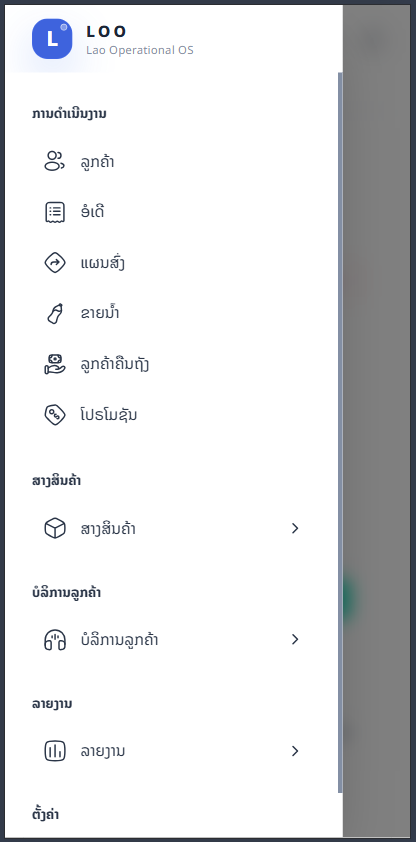
1 ເປີດເມນູ → “ແຜນສົ່ງ”
ກົດປຸ່ມເມນູ (☰) ແລ້ວໃນໝວດ “ການດຳເນີນງານ” ເລືອກ “ແຜນສົ່ງ”.
 1
1
“ແຜນສົ່ງ”
ກົດເພື່ອເປີດແຜນສົ່ງຂອງທ່ານ. (ໝວດນີ້ຍັງມີ ລູກຄ້າ, ອໍເດີ, ຂາຍນ້ຳ, ລູກຄ້າຄືນຖັງ, ໂປຣໂມຊັນ).
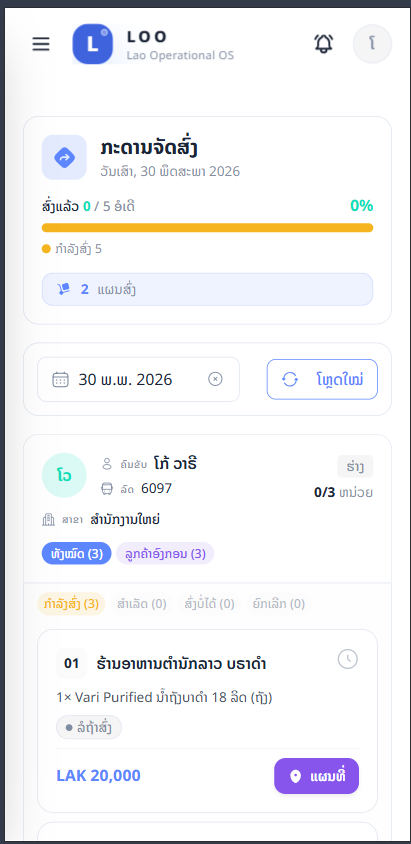
2 ເບິ່ງ “ແຜນສົ່ງ” ຂອງທ່ານມື້ນີ້
ລະບົບຈະສະແດງ ແຜນສົ່ງຂອງທ່ານໃນມື້ນີ້ — ມີສະຫຼຸບຈຳນວນ order, ຄວາມຄືບໜ້າ ແລະ ລາຍການຮ້ານທີ່ຕ້ອງສົ່ງ.
 1
2
1
2
ສະຫຼຸບແຜນສົ່ງ
ວັນທີ · ຄວາມຄືບໜ້າ (ສົ່ງແລ້ວ 0/5) · ຈຳນວນແຜນສົ່ງ.
ແຜນຂອງທ່ານ
ຊື່ຄົນຂັບ · ເລກລົດ · ຈຳນວນຈຸດ. ດ້ານລຸ່ມຄືລາຍການຮ້ານທີ່ຕ້ອງສົ່ງ.
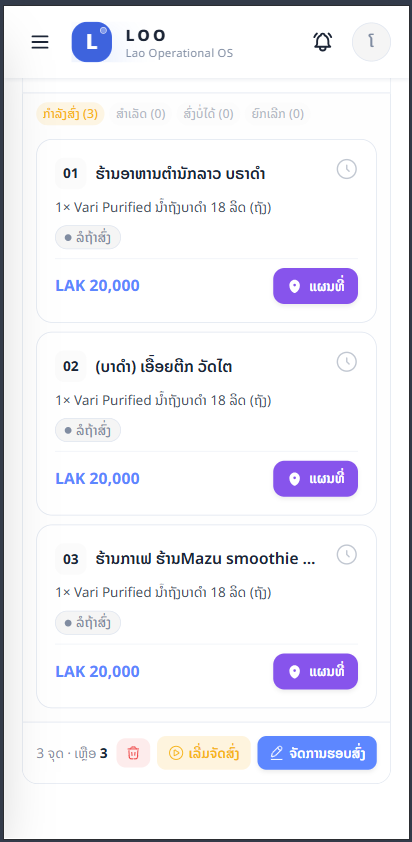
3 ກົດ “ເລີ່ມຈັດສົ່ງ”
ເມື່ອເຫັນແຜນສົ່ງຂອງທ່ານແລ້ວ ເລື່ອນລົງໄປດ້ານລຸ່ມສຸດ ຈະເຫັນປຸ່ມ “ເລີ່ມຈັດສົ່ງ” — ກົດເພື່ອເລີ່ມບັນທຶກ order.
 1
1
ປຸ່ມ “ເລີ່ມຈັດສົ່ງ”
ເລີ່ມຮອບສົ່ງ ແລ້ວບັນທຶກເທື່ອລະ order ໄດ້ເລີຍ. (ປຸ່ມ “ຈັດການຮອບສົ່ງ” ໃຊ້ຈັດການຮອບ).
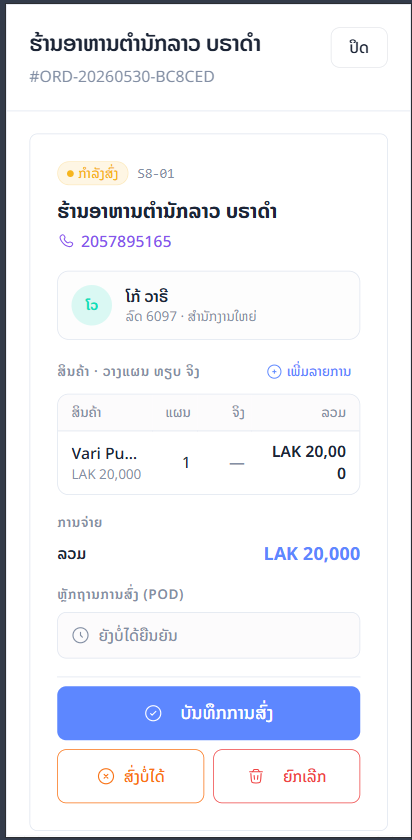
4 ເປີດ order — ລາຍລະອຽດ + 3 ປຸ່ມ
ກົດເຂົ້າໄປທີ່ລາຍການໃນແຜນສົ່ງ ຈະເຫັນ ໜ້າລາຍລະອຽດ order ພ້ອມປຸ່ມ 3 ປຸ່ມດ້ານລຸ່ມ. ແຕ່ລະປຸ່ມມີໜ້າທີ່ຕ່າງກັນ:
 1
2
3
1
2
3
ບັນທຶກການສົ່ງ
ບັນທຶກວ່າສົ່ງສຳເລັດ — ປ້ອນຈຳນວນ, ການຊຳລະ ແລະ ຫຼັກຖານ (ເບິ່ງຂັ້ນ 5).
ສົ່ງບໍ່ໄດ້
ກໍລະນີສົ່ງບໍ່ໄດ້ ເຊັ່ນ ລູກຄ້າບໍ່ຢູ່ບ້ານ, ທາງຕັນ (ເບິ່ງຂັ້ນ 6).
ຍົກເລີກ
ຍົກເລີກ order ນີ້ຖາວອນ (ເບິ່ງຂັ້ນ 7).
5 ປຸ່ມ “ບັນທຶກການສົ່ງ”
ໃຊ້ເມື່ອ ສົ່ງສຳເລັດ. ໜ້າຕາຟອມຈະ ຕ່າງກັນຕາມປະເພດລູກຄ້າ — ລູກຄ້າໃໝ່ (ຮອບທຳອິດ) ແລະ ລູກຄ້າປະຈຳ.
5.1 ລູກຄ້າໃໝ່ — ຮອບທຳອິດ (ສົ່ງຈິງ)
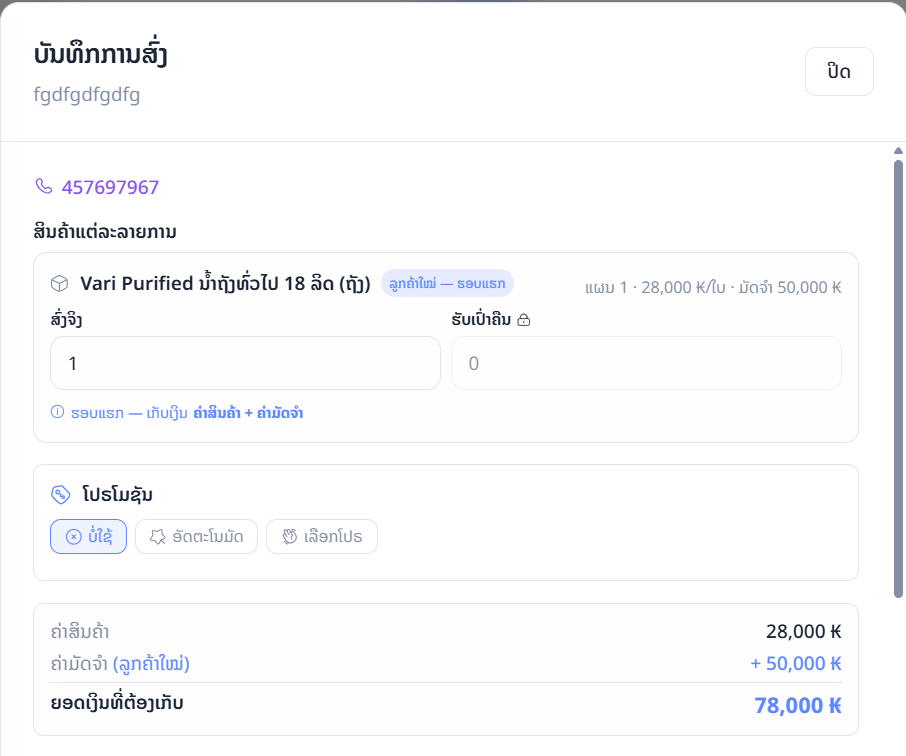
ຖ້າເປັນ ລູກຄ້າໃໝ່ສົ່ງຮອບທຳອິດ ຊ່ອງປ້ອນຈະຂຶ້ນເປັນ “ສົ່ງຈິງ” ກ່ອນ — ເພາະເປັນລູກຄ້າໃໝ່ ຍັງບໍ່ມີຕຸກເປົ່າໃຫ້ຮັບຄືນ. ຮອບທຳອິດຈະເກັບເງິນ ຄ່າສິນຄ້າ + ຄ່າມັດຈຳ.
 1
2
3
1
2
3
ປ້າຍ “ລູກຄ້າໃໝ່ — ຮອບທຳອິດ”
ບອກວ່າເປັນລູກຄ້າໃໝ່ ສົ່ງຄັ້ງທຳອິດ.
ຊ່ອງ “ສົ່ງຈິງ”
ໃສ່ຈຳນວນຕຸກທີ່ສົ່ງຈິງ. ບໍ່ມີຊ່ອງຮັບຕຸກເປົ່າ ເພາະລູກຄ້າໃໝ່ຍັງບໍ່ມີຕຸກຄືນ.
ຍອດເງິນ = ຄ່າສິນຄ້າ + ຄ່າມັດຈຳ
ຮອບທຳອິດເກັບທັງຄ່າສິນຄ້າ ແລະ ຄ່າມັດຈຳຕຸກ (ຕົວຢ່າງ 28,000 + 50,000 = 78,000 ₭).
5.2 ລູກຄ້າປະຈຳ — ໝູນວຽນ (ຮັບຕຸກເປົ່າກ່ອນ)
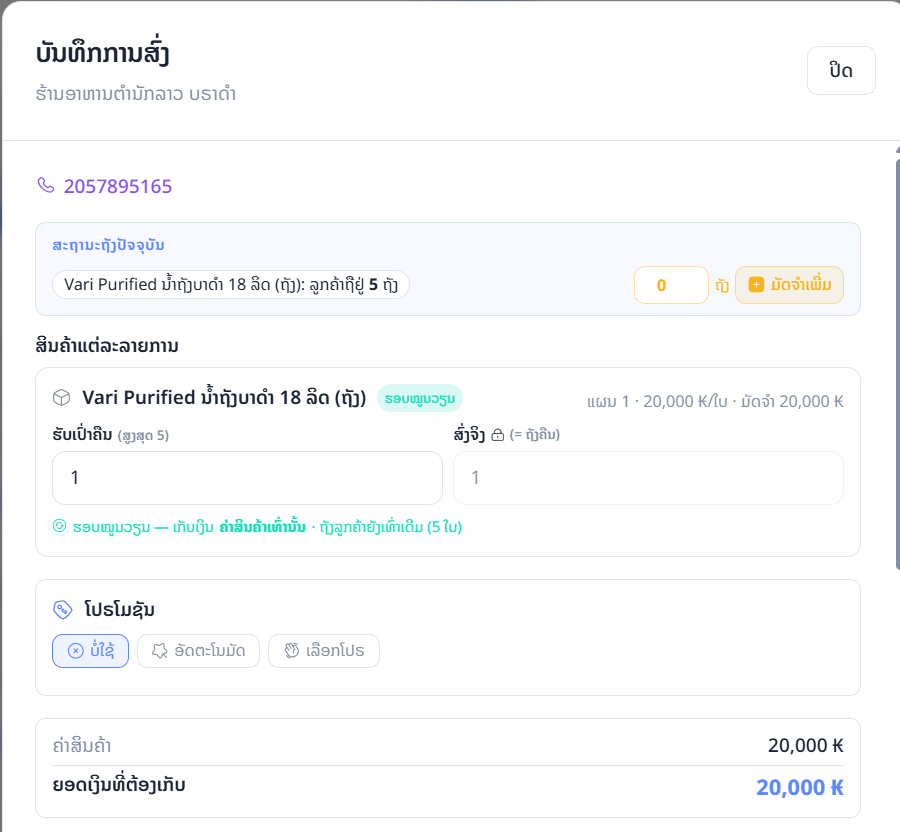
ຖ້າເປັນ ລູກຄ້າປະຈຳ ຈະຂຶ້ນຊ່ອງ “ຮັບເປົ່າຄືນ” ກ່ອນ (ຮັບຕຸກເປົ່າຄືນຈາກລູກຄ້າ). ຮອບໝູນວຽນເກັບເງິນ ຄ່າສິນຄ້າເທົ່ານັ້ນ. ຫາກລູກຄ້າຢາກເພີ່ມມັດຈຳ ໃຊ້ປຸ່ມ “ມັດຈຳເພີ່ມ” ດ້ານເທິງ.
 1
2
3
1
2
3
ປຸ່ມ “ມັດຈຳເພີ່ມ”
ໃຊ້ເມື່ອລູກຄ້າຢາກເພີ່ມມັດຈຳຈາກເດີມ ເຊັ່ນ ເຄີຍມັດຈຳ 5 ຕຸກ ຢາກເພີ່ມອີກ 2 ເປັນ 7 ຕຸກ.
ຊ່ອງ “ຮັບເປົ່າຄືນ” (ສູງສຸດ 5)
ໃສ່ຈຳນວນຕຸກເປົ່າທີ່ຮັບຄືນຈາກລູກຄ້າ. ຊ່ອງ “ສົ່ງຈິງ” ຢູ່ຂວາ.
ຮອບໝູນວຽນ = ຄ່າສິນຄ້າເທົ່ານັ້ນ
ບໍ່ເກັບມັດຈຳເພີ່ມ · ຕຸກລູກຄ້າຍັງເທົ່າເດີມ (ຕົວຢ່າງ 5 ໃບ).
5.3 ໂປຣໂມຊັນ · ຫຼັກຖານ (POD) · ການຊຳລະ
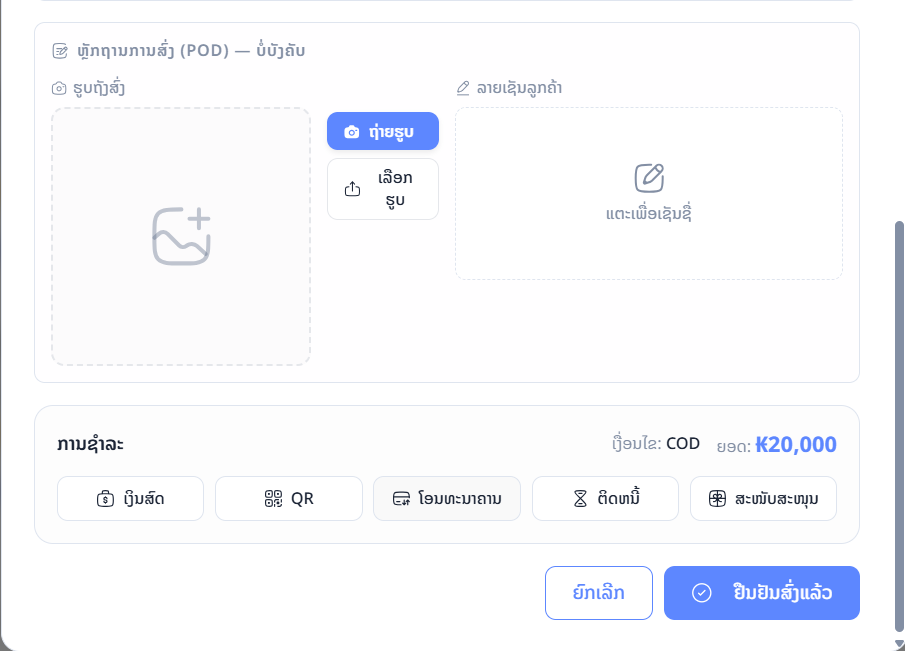
ເລື່ອນລົງຕໍ່: ເລືອກ ໂປຣໂມຊັນ (ຖ້າມີ), ແນບ ຫຼັກຖານການສົ່ງ (POD) — ຮູບຖັງ ແລະ ລາຍເຊັນລູກຄ້າ (ບໍ່ບັງຄັບ), ເລືອກ ວິທີການຊຳລະ ແລ້ວກົດ “ຢືນຢັນສົ່ງແລ້ວ”.
 1
2
3
1
2
3
ຫຼັກຖານການສົ່ງ (POD)
ຖ່າຍຮູບ/ເລືອກຮູບຖັງສົ່ງ ແລະ ໃຫ້ລູກຄ້າເຊັນ (ບໍ່ບັງຄັບ).
ວິທີການຊຳລະ
ເລືອກ: ເງິນສົດ · QR · ໂອນທະນາຄານ · ຕິດໜີ້ · ສະໝັກສະໝຸນ.
ປຸ່ມ “ຢືນຢັນສົ່ງແລ້ວ”
ກົດເມື່ອຂໍ້ມູນຄົບ — ຖືວ່າສົ່ງ order ນີ້ສຳເລັດ.
6 ປຸ່ມ “ສົ່ງບໍ່ໄດ້”
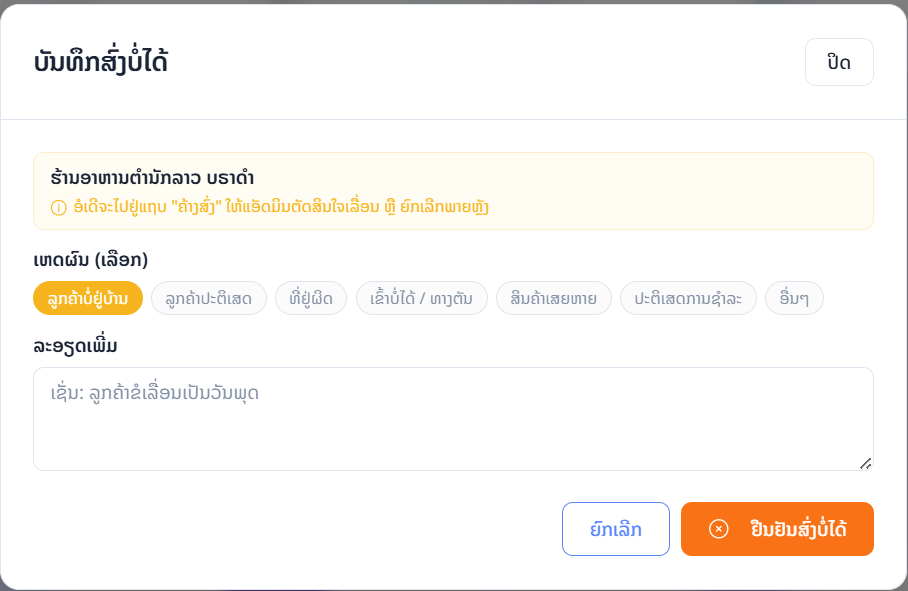
ໃຊ້ກໍລະນີ ສົ່ງບໍ່ໄດ້ ເຊັ່ນ ລູກຄ້າບໍ່ຢູ່ບ້ານ, ທາງຕັນ, ມີເຫດການທີ່ເຮັດໃຫ້ສົ່ງບໍ່ໄດ້ — ແຕ່ ບໍ່ໄດ້ໝາຍຄວາມວ່າລູກຄ້າຈະບໍ່ເອົາ. ເມື່ອຢືນຢັນແລ້ວ ພໍປິດຮອບສົ່ງ order ນີ້ຈະໄປຢູ່ໃນແຖບ “ຄ້າງສົ່ງ” ໃຫ້ແອັດມິນຕັດສິນໃຈເລື່ອນ ຫຼື ຍົກເລີກພາຍຫຼັງ.
 1
2
1
2
ເລືອກເຫດຜົນ
ເຊັ່ນ ລູກຄ້າບໍ່ຢູ່ບ້ານ, ລູກຄ້າປະຕິເສດ, ທີ່ຢູ່ຜິດ, ເຂົ້າບໍ່ໄດ້/ທາງຕັນ, ສິນຄ້າເສຍຫາຍ, ປະຕິເສດການຊຳລະ, ອື່ນໆ. ໃສ່ລາຍລະອຽດເພີ່ມໄດ້.
ປຸ່ມ “ຢືນຢັນສົ່ງບໍ່ໄດ້”
ກົດຢືນຢັນ — order ຈະເຂົ້າແຖບ “ຄ້າງສົ່ງ”.
7 ປຸ່ມ “ຍົກເລີກ”
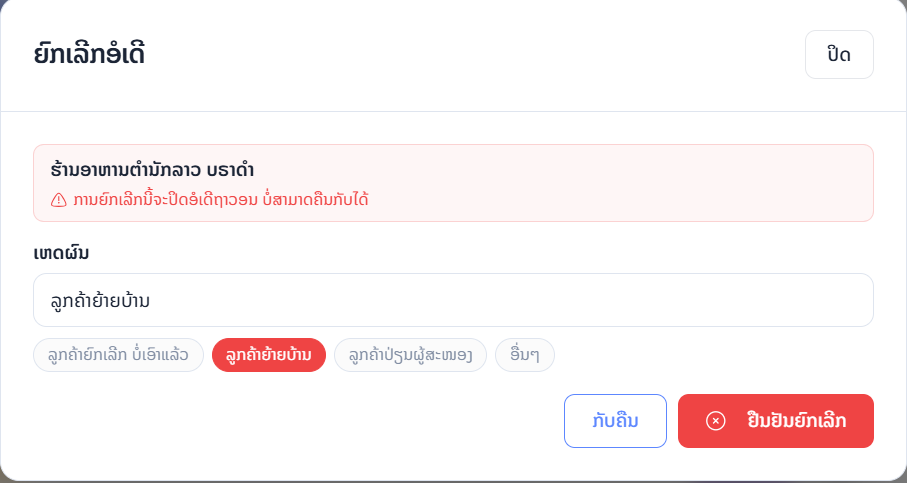
ໃຊ້ເມື່ອຕ້ອງການ ຍົກເລີກ order ນີ້. ການຍົກເລີກຈະປິດ order ຖາວອນ ບໍ່ສາມາດເຮັດຄືນໄດ້ — ໃຊ້ເມື່ອແນ່ໃຈເທົ່ານັ້ນ.
 1
2
1
2
ເລືອກເຫດຜົນ
ເຊັ່ນ ລູກຄ້າຍົກເລີກ/ບໍ່ເອົາແລ້ວ, ລູກຄ້າຍ້າຍບ້ານ, ລູກຄ້າປ່ຽນຜູ້ສະໜອງ, ອື່ນໆ.
ປຸ່ມ “ຢືນຢັນຍົກເລີກ”
ກົດຢືນຢັນ — order ຖືກປິດຖາວອນ (ກົດໄດ້ເມື່ອແນ່ໃຈ).
8 ພິມບີນ ໃຫ້ລູກຄ້າ
ຫຼັງກົດ “ຢືນຢັນສົ່ງແລ້ວ” (ຢືນຢັນການຂາຍ) order ຈະຍ້າຍໄປຢູ່ໃນແຖບ “ສຳເລັດ”. ຫາກຕ້ອງການພິມບີນໃຫ້ລູກຄ້າ ໃຫ້ເລືອກ order ນັ້ນ ແລ້ວກົດປຸ່ມ “ພິມບີນ”.
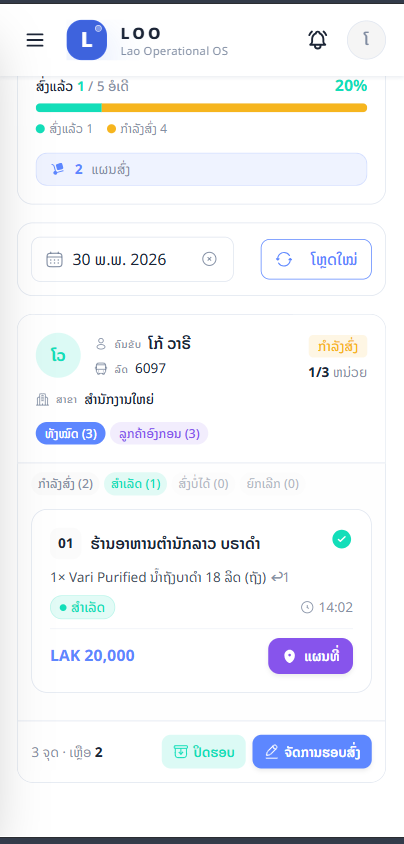
8.1 ເລືອກ order ໃນແຖບ “ສຳເລັດ”: ໃນໜ້າແຜນສົ່ງ ສະຫຼັບໄປແຖບ ສຳເລັດ ແລ້ວກົດເຂົ້າ order ທີ່ຕ້ອງການ.
 1
2
1
2
ແຖບ “ສຳເລັດ”
order ທີ່ຢືນຢັນຂາຍແລ້ວຈະມາຢູ່ທີ່ນີ້ (ພ້ອມເຄື່ອງໝາຍຕິກຂຽວ ✔).
ເລືອກ order
ກົດເຂົ້າໄປທີ່ order ທີ່ຕ້ອງການພິມບີນ.
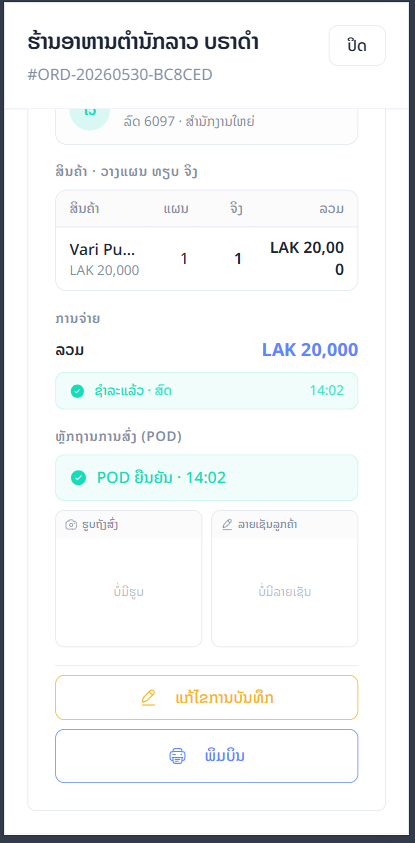
8.2 ກົດປຸ່ມ “ພິມບີນ”: ໃນໜ້າລາຍລະອຽດ order ທີ່ສຳເລັດ ເລື່ອນລົງລຸ່ມສຸດ ຈະເຫັນປຸ່ມ “ພິມບີນ” — ກົດເພື່ອພິມໃບບີນໃຫ້ລູກຄ້າ. (ປຸ່ມ “ແກ້ໄຂການບັນທຶກ” ດ້ານເທິງໃຊ້ແກ້ຂໍ້ມູນການສົ່ງຫາກປ້ອນຜິດ).
 1
2
1
2
ແກ້ໄຂການບັນທຶກ
(ທາງເລືອກ) ແກ້ຂໍ້ມູນການສົ່ງຫາກປ້ອນຜິດ.
ປຸ່ມ “ພິມບີນ”
ກົດເພື່ອພິມໃບບີນໃຫ້ລູກຄ້າ — ສຳເລັດຂັ້ນຕອນການຂາຍ.